


Problémy s wifi kartami, či už sú zabudované v zariadení alebo ako „dongle“ či „stick“ pichnuté do USB portu sa po nejakom čase v linuxe zvyknú znova objaviť. Je to podobné ako „evergreen song“, vždy sa to po čase vráti. Len aktéri sa menia. Pred nejakým časom sme mali na fóre Linux Mint požiadavku na to, ako dať do prevázdzky wifi kartu aic9000 (aic8800d80) alebo AX900. Ďalšie označenia môžu byť AC1300 „Dual Band USB Adapter“ od „TRKTECH“, Tenda U11 a AX913B.
Tie komerčné názvy pod ktorými sa wifi predávajú mnoho krát spôsobia zmätok, lebo časom sa vyrobí aj druhá či tretia verzia. Dôležité je, aký chipset teda čipovú sadu obsahujú a podľa toho je nutné hľadať ovládač. V linuxe máme možnosť zistiť, čo je v USB portoch cez terminál. Napríklad zadaním príkazu:
lsusbV tomto konkrétnom prípade zariadenie vo výpise vyzerá takto:
Bus 001 Device 006: ID a69c:8d80 aicsemi AIC WlanAutomatizovaná inštalácia
Vývojár na githube ponúka možnosť použiť automatizovanú inštaláciu pomocou skriptu, túto možnosť som netestoval. Odkaz https://github.com/shenmintao/aic8800d80/blob/main/INSTALL_SCRIPT.md
Manuálna inštalácia
Návod pre inštaláciu správneho ovládača nie je pre začiatočníkov a vyžaduje základy pre prácu v príkazovom riadku terminálu. Wifi karta nemá byť zatiaľ pripojená do USB.
- Najskôr odstráňte zložku z /lib/firmware , ktorá má v názve aic8800*.
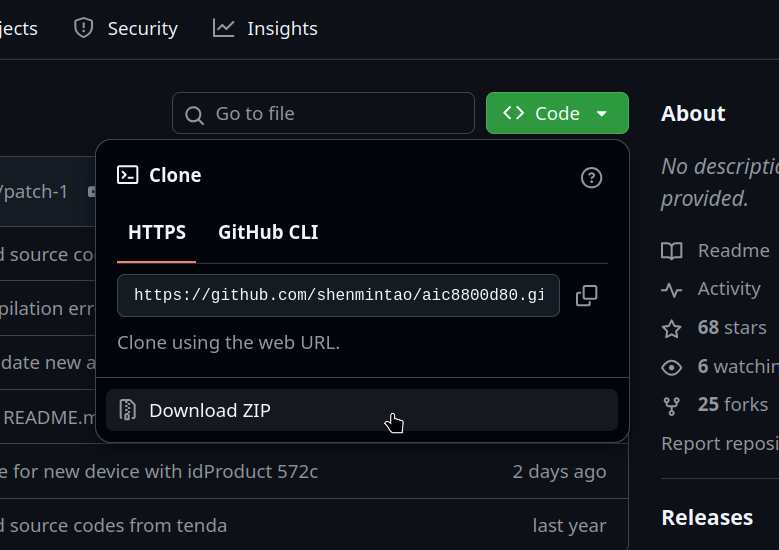
- Stiahnuť archív zip zo stránky https://github.com/shenmintao/aic8800d80 a dať pravým tlačítkom rozbaliť. Vznikne zložka aic8800d80-main, do nej treba vojsť. Kliknúť pravým tlačidlom a vybrať možnosť Otvoriť v Termináli, pokračovať tam.
- Kopírovať súbor aic.rules do /lib/udev/rules.d/ napríklad zadaním príkazu v termináli:
sudo cp aic.rules /lib/udev/rules.d/4. Kopírovať zložku s firmware aic8800D80 z ./fw do /lib/firmware/ napríklad zadaním príkazu v termináli:
sudo cp -r ./fw/aic8800D80 /lib/firmware/5. Prepnúť sa do zložky s ovládačom:
cd ./drivers/aic88006. Kompilovať a nainštalovať ovládač postupným zadaním príkazov po jednom, za sebou:
make

sudo make install
Najprv make, keď to prebehne, potom ten druhý príkaz. Po inštalácii načítajte ovládač pomocou nasledujúceho príkazu:
sudo modprobe aic8800_fdrvUpozornenie:
Po nainštalovaní aktualizácií jadra (novšia verzia kernelu) budete musieť preinštalovať ovládač. Znova bude nutné sa v termináli prepnúť do zložky s ovládačom drivers.
A zadať 3 po sebe nasledujúce príkazy:
make clean
make
sudo make install
A opäť načítať ovládač zadaním príkazu:
sudo modprobe aic8800_fdrvNakoniec pripojte wifi kartu do usb.
Postup funguje na operačnom systéme Linux Mint 22.x s jadrom 6.17, na starších to nešlo. Vývojár píše, že ovádač funguje na Ubuntu 25.04 s jadrom 6.16 a ďalej na operačnom systéme Debian 12 s jadrom 6.1.0.27.
Ak máte takú wifi kartu so spomínaným chipsetom, ktorá nefunguje v linuxe, môžete tento návod vyskúšať. Veľa šťastia.
.